ESTILO
Conjunto de formatos identificados por un nombre
APLICAR ESTILOS
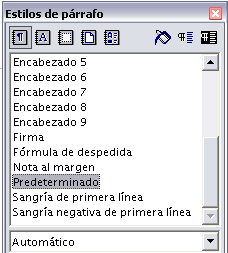
- Menú Formato opción Estilista.
- Pulsando F11.
Para ocultarlo se usa la operación inversa
- Desde el cuadro desplegable de la barra de formato. Donde se van añadiendo los estilos que vamos utilizando seleccionados del estilista. Al comenzar la lista únicamente tiene el estilo Predeterminado pero conforme vamos utilizando estilos, estos se van añadiendo al cuadro.

Si antes de aplicar un estilo no hemos seleccionado un texto, se aplicará el estilo al texto que insertemos partir de ese punto hasta que volvamos a cambiar el estilo.
CREAR, MODIFICAR Y BORRAR ESTILOS

Definir el estilo en una parte del documento. Es decir, aplicar todas las características de formato del nuevo estilo.
Abrir el estilista pulsando F11 o por el menú Formato – Estilista.
Decidir qué tipo de estilo se quiere crear: un estilo de párrafo, de carácter…
Botón, aparece el cuadro de diálogo donde únicamente se introducirá el nombre del estilo y se dara Aceptar
Catálogo de estilos.

Menú Formato – Estilos – Catálogo... o pulsando Ctrl + F11 y aparecerá el cuadro de diálogo. Desde donde podemos crear un nuevo estilo
El 1° cuadro desplegable es para decidir qué tipo de estilos queremos ver, estilos de caracteres, de párrafo…
Si hacemos clic sobre Nuevo accedemos a otro cuadro de diálogo donde podemos darle un nombre al estilo y decidir la fuente, el tamaño, algunos efectos, el color…
Modificar un estilo
Desde el catálogo de estilos, al seleccionar uno y pulsar sobre el botón Modificar accedemos al mismo cuadro de diálogo que para crear un nuevo estilo. Donde podemos modificar fuente, tamaño, estilos (N, K, S), color, efectos…
Borrar un estilo
Desde el catálogo de estilos, primero debemos seleccionar el estilo y a continuación pulsar sobre el botón borrar
MÁS SOBRE ESTILOS
Ámbito de un estilo.
Como norma general un estilo sólo está visible en el documento en que se crea. Si marcamos la casilla Agregar a la plantilla estará visible en todos los documentos que se creen con esa plantilla. En cualquier caso, sólo está visible para los nuevos documentos no para los antiguos.
Personalizar y Mostrar estilos.
El cuadro desplegable de estilos de la barra formato muestra los estilos utilizados en el documento actual.

Todos los estilos: aparecerán todos los estilos creados por Writer
Estilos utilizados: sólo aparecerán los estilos utilizados en el documento más los correspondientes a la plantilla actual

No hay comentarios:
Publicar un comentario