
Imágenes no vectoriales o de mapa de bits. Imágenes fotográficas procedentes de cámaras digitales, de Internet, de programas como Photoshop, Fireworks, PaintShopPro… Suelen ser de tipo JPG, GIF, BMP. Sobre estas imágenes se pueden realizar algunas operaciones como cambiar el tamaño, el brillo..., pero no se pueden desagrupar en los elementos que las forman. Están formadas por puntos o pixels que tienen cada uno un color y una posición pero no están relacionados unos con otros. Estas imágenes admiten cambios de tamaños, pero en ocasiones, si las reducimos y posteriormente intentamos ampliarlas de nuevo pueden perder resolución.

Dibujos creados con Writer. Mediante autoformas, líneas, rectángulos, elipses…
FontWork. Rótulos disponibles de una galería que se pueden personalizar con diversas opciones.
TIPOS DE ARCHIVOS GRÁFICOS
Imágenes no vectoriales o de mapa de bits.
- JPG o JPEG. Es un formato que permite distintos niveles de compresión. Se utiliza mucho en Internet, sobre todo para imágenes fotográficas con muchos tonos.
- GIF. Es el más utilizado en Internet, permite una buena compresión con imágenes de pocos tonos, tipo iconos y botones. También permite crear gráficos animados.
- BMP. No admite compresión por lo que estas imágenes ocupan mucho espacio. Se utiliza, por ejemplo, en la imagen tapiz de Windows98.
- PNG. Moderno formato que permite compresión. En auge por su versatilidad y gran compresión
- MOV y AVI. Para los archivos de vídeo digital
- WAV y MP3. Para los de sonido
INSERTAR IMÁGENES
Menú Insertar, Imagen
De archivo.
Se abrirá una ventana similar a la que se nos muestra cuando queremos abrir un documento Writer, y que ya conocemos

Una vez seleccionado el archivo que queremos importar pulsaremos el botón Abrir y la imagen se copiará en nuestro documento
De la galería de OpenOffice.org.

En la lista de la izquierda vemos los temas disponibles, en un inicio no existe gran variedad de imágenes, pero podemos ir creando temas nuevos e ir añadiendo imágenes que dispongamos nosotros

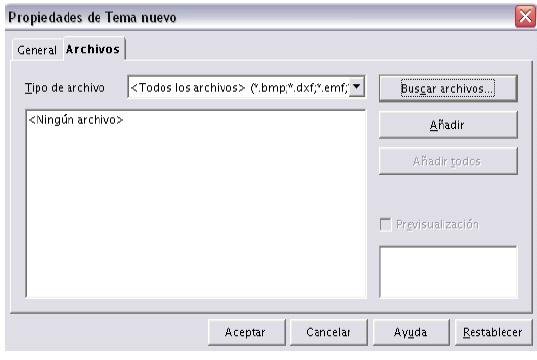
Pulsando sobre el botón Tema nuevo... accedemos a un cuadro de diálogo donde podemos ir añadiendo las imágenes a un nuevo tema.
Desde la pestaña Archivos podemos ir añadiendo las imágenes
MANIPULAR IMÁGENES
Barra Imagen se pueden realizar las siguientes funciones
Barra Imagen se pueden realizar las siguientes funciones

 Filtro. Muestra un menú flotante donde podemos aplicar diversos filtros a la imagen seleccionada (invertir, suavizar, relieve…)


INSERTAR AUTOFORMAS Y DIBUJAR

 Desde el menú herramientas podemos realizar una pulsación prolongada sobre el botón dibujo para que aparezca la barra dibujo y ver las distintas herramientas de dibujo.


Estas
son las opciones de relleno del objeto. Estilo de relleno y color. En estilo de
relleno podemos encontrar los estilos que vemos en la imagen de la derecha


MODIFICAR GRÁFICOS
 Es una zona amplia que rodea al dibujo
Está delimitado por un rectángulo, que tiene unos iconos en su perímetro que permite modificar el tamaño del lienzo haciendo clic y arrastrándolos.

Se puede desplazar a otra zona del documento haciendo clic y arrastrando el cursor cuando tome esta forma al colocarlo en el perímetro del lienzo.
También se puede cambiar el tamaño y otras características del lienzo de dibujo desde el cuadro de diálogo Formato del lienzo de dibujo, para acceder a él basta hacer doble clic en cualquier zona dentro del lienzo
Modificaciones.

 Modificar el tamaño, situar el cursor en los puntos de control y, cuando cambie de forma a una doble flecha, hacer clic y arrastrarlo para conseguir el nuevo tamaño. Aquí vemos el resultado de arrastrar hacia la derecha.
 Modificar la forma. Al situar el puntero del ratón sobre el recuadro más grande que vemos en la esquina superior izquierda aparece una mano como puntero del ratón para que podamos modificar la forma del objeto.
Los puntos discontinuos indican cómo quedará el objeto
Al soltar el botón del ratón la modificación se efectúa.

Ese signo indica el centro de rotación del objeto. Es decir si lo desplazamos de lugar y utilizamos los puntos de control que han aparecido, el objeto rotará alrededor de ese punto

AÑADIR TEXTO A LOS GRAFICOS

Pero la forma más fácil de añadir texto en el interior de un gráfico es haciendo doble clic sobre el objeto y automáticamente nos creará el cuadro de texto ajustándolo al espacio disponible en el objeto.
INSERTAR FONTWORK

Se pueden crear títulos y rótulos vistosos para nuestros documentos. Sólo tenemos que introducir y seleccionar el texto de un cuadro de texto y acceder por el menú Formato – Fontwork
Podemos modificar la forma del texto, la dirección del texto, la alineación, cambiar el espacio entre caracteres, aplicar sombras y seleccionar el color de la sombra del objeto.
INSERTAR IMÁGENES DESDE CAMARA O ESCANER

La cámara o escáner debe ser compatible con TWAIN (interfaz de plataforma cruzada que se utiliza para adquirir imágenes electrónicas que se han capturado mediante un escáner, cámara digital o tablas de captura de vídeo de marco quieto), conectado al ordenador.
También debe estar instalado el software TWAIN que permite establecer la comunicación entre la cámara o escáner y el ordenador.
Una vez esté todo correcto ir al menú Insertar, Imagen y elegir la opción Escanear si tenemos varios dispositivos conectados deberemos elegir desde cuál vamos a insertar la imagen, a continuación elegiremos la calidad o resolución con la que queremos importar la imagen, y finalmente hacer clic en el botón Insertar.
Dependiendo del modelo de cámara o escáner nos encontraremos con diferentes programas para transferir las imágenes al ordenador, en cualquier caso, una vez transferido el archivo de la imagen a nuestro ordenador bastará utilizar la opción de insertar imagen desde archivo, como ya hemos visto, para copiar la imagen en Writer
INSERTAR IMÁGENES DESDE INTERNET
Botón derecho del ratón en la imagen que queremos traer de Internet, se abrirá una ventana con una opción similar a Guardar imagen como... (dependiendo del navegador que utilices) que nos permitirá grabar dicha imagen en un fichero de nuestro disco duro. A partir de ese momento podemos insertarla como se explica en el punto insertar imágenes desde archivo.

INSETAR IMÁGENES DESDE EL PORTAPAPELES
Desde otro programa, como Paint, podemos copiar una imagen en el portapapeles, al volver a Writer, bastará hacer clic en el icono Pegar, para copiarla desde el portapapeles
INSERTAR DIAGRAMAS
Representaciones de información numérica en forma gráfica.

Se inicia un asistente que nos ayuda a generar el gráfico o diagrama

Primero debemos indicar el área donde se encuentran los datos para generar el gráfico. Predeterminadamente esta selecciona toda la tabla.
Indicamos en qué lugar se encuentra la cabecera de las etiquetas (primera fila o primera columna) y pulsamos Siguiente para continuar con la ayuda.
A continuación debemos seleccionar el tipo de diagrama que deseamos generar y debemos indicar dónde se encuentran los datos, en Filas o en Columnas

En la siguiente pantalla podemos seleccionar una variante del tipo de gráfico seleccionado y además podemos incluir las líneas de cuadrículas que deseemos (en los ejes X,Y) para que veamos mejor las referencias

En la siguiente pantalla podemos incluir el título de diagrama, leyendas y títulos de los ejes del gráfico

 Al insertar un gráfico podemos hacer doble clic sobre él. En la izquierda de la pantalla aparece un menú con las herramientas que podemos utilizar con el gráfico.
No hay comentarios:
Publicar un comentario